

Criar uma automação
Escolha o gatilho, o projeto, o workspace e a cadeia de ações; use a verificação prévia para não gastar trabalho à toa.
Antes de começar
- Um projeto no app, com o repositório em que a automação vai trabalhar.
- Se houver agente na cadeia, o agente instalado e autenticado.
- Clareza sobre quando ela dispara e o que ela faz. Um pedido vago rodando de hora em hora gera uma hora de trabalho vago por hora.
Passo a passo
- Abra Automações e use Criar automação (ou Criar do zero, na tela vazia). A tela vazia também oferece três modelos prontos: Revisar PRs de manhã, Testes a cada commit e Avisar quando o agente parar.
- Dê um nome à automação.
- Na frase, escolha quando isto acontecer: o gatilho. Cada gatilho abre os campos dele. Veja Gatilhos.
- Confirme no (projeto) e no (workspace): onde as ações rodam. Veja Onde roda.
- Escolha faça isto: a primeira ação. Para encadear mais, use mais uma ação. Veja Ações.
- Se quiser, abra Avançado e defina a verificação prévia.
- Criar automação.
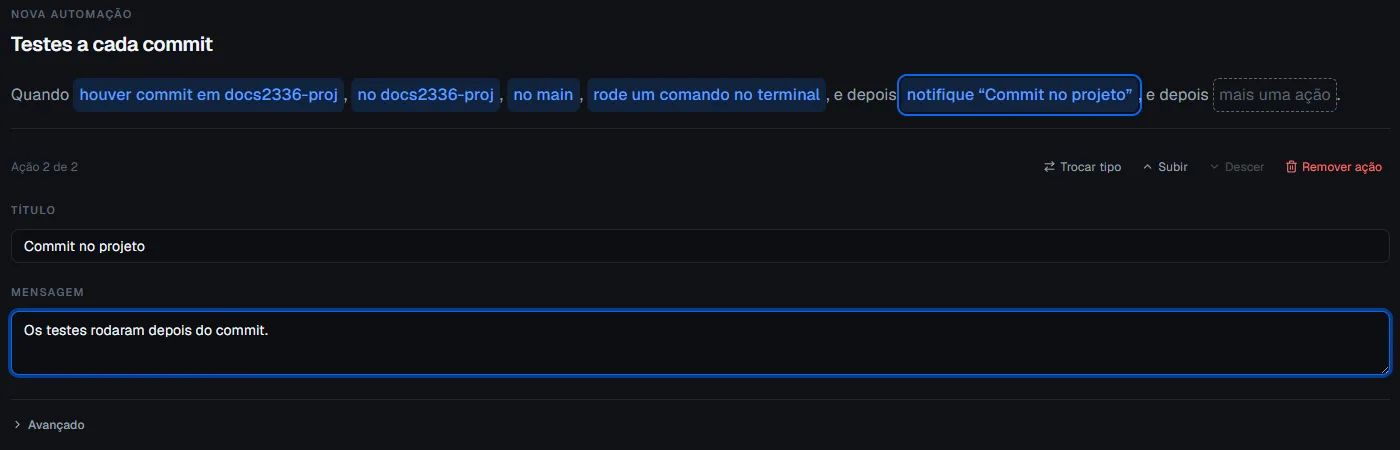
Enquanto a frase está incompleta, a barra de baixo diz o que falta (“Escolha quando a automação dispara.”, “Escreva o comando.”) e o botão não salva.
Onde roda
A frase tem duas peças de lugar:
- no (projeto): o projeto da automação.
- no (workspace) ou num novo workspace: o workspace em que as ações rodam.
| Escolha | O que acontece |
|---|---|
| Um existente | O trabalho acontece naquela pasta, com o que já está lá |
| Um novo a cada execução | Cada rodada nasce num workspace novo, criado a partir de uma branch (“Criar a partir de”; por padrão, a do projeto) |
Criar um workspace por execução isola as rodadas entre si, e consome recursos a cada vez: disco para o workspace, tempo para preparar o ambiente. Há uma opção para rodar a preparação do projeto em cada workspace novo. Use quando rodadas independentes forem o ponto.
Se a ação for Agente num workspace e o workspace for um existente, você também escolhe a sessão do agente:
- Nova a cada execução: cada rodada começa limpa. É o mais previsível: nada de uma rodada contamina a seguinte.
- Reaproveitar a anterior: as próximas execuções vão para a sessão anterior desta automação; se ela não existir mais, o Elyra abre uma nova. Faz sentido para trabalho com continuidade, como uma revisão que evolui.
Verificação prévia
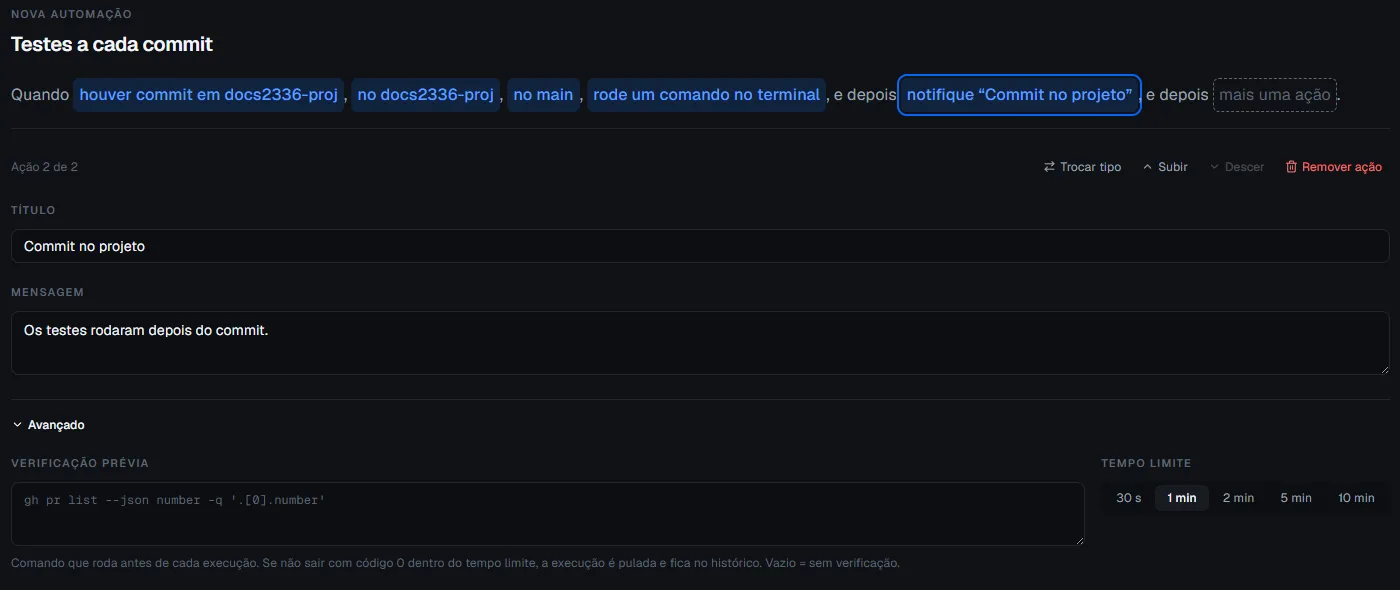
Em Avançado, a verificação prévia é um comando que roda antes de cada execução:
- Sai com código 0 dentro do tempo limite: a execução acontece.
- Qualquer outra saída, ou estouro do tempo: a execução é pulada e fica no histórico como “Pulada pela verificação prévia”.
O tempo limite é escolhido entre 30 s, 1 min, 2 min, 5 min e 10 min. Vazio, não há verificação.
É a forma de a automação não gastar trabalho quando não há o que fazer. Por exemplo, um comando que lista os pull requests abertos e falha quando não há nenhum.
Desligada desde o começo
Para deixar a automação pronta sem que ela rode, crie e depois desligue o interruptor. O estado fica guardado e nada executa até você ligar.
Pela linha de comando
elyra automations create --name "Revisão diária" --trigger daily \ --prompt "Revise as mudanças abertas e resuma" --provider codexPara gatilhos que não são horário e para cadeias de ações, use --trigger-json e --actions. Veja
Gatilhos, Ações e o
passo a passo do webhook.
Escopo e limites
- A automação roda sem você olhar. Antes de ligar uma, confirme o que o agente ou o comando pode fazer naquele projeto: eles agem com as permissões que têm.
- A verificação prévia decide, não corrige. Ela pula a rodada; não conserta o ambiente.
- Um workspace por execução tem custo recorrente. Em intervalo curto, isso vira disco e tempo.
- Comando no terminal ainda não roda em projeto remoto (SSH). O editor recusa e pede outra ação ou um projeto local.