

Conectar agentes de fora pelo MCP
Use o ChatGPT, o Claude ou outro agente com suporte a MCP para trabalhar no computador do seu Cloud, pelo endereço do Cloud.
Além do navegador e de outro Elyra, o seu Cloud aceita agentes de fora: o ChatGPT, o Claude, o Claude Code e qualquer cliente que fale MCP (Model Context Protocol) por HTTP com login OAuth. Conectado, o agente trabalha no computador que é o seu Cloud, com terminal, arquivos e a CLI do Elyra.
Quem pode usar agora
Até 9 de outubro de 2026, o Cloud é liberado só para o plano Founder. Sem o Cloud ligado, o endereço abaixo não responde.
O endereço
Com o Cloud ligado, o endereço do conector é o do seu Cloud mais /mcp:
https://<seu-usuário>-cloud.elyra.sh/mcpVocê o copia em Ajustes → Elyra Cloud → Apps conectados, no botão Copiar.
Conectar
Em todos os apps o caminho é o mesmo: cadastrar o endereço como conector e, quando o app abrir a página de login, entrar com a conta Elyra e aprovar.
ChatGPT
-
Abra Configurações → Plugins e toque em Explorar catálogo.
-
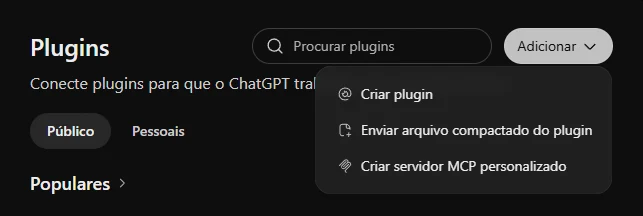
Em Adicionar, escolha Criar servidor MCP personalizado.
-
Dê um nome (por exemplo,
Elyra), deixe URL do servidor selecionado em Conexão e cole o endereçohttps://<seu-usuário>-cloud.elyra.sh/mcp. A Autenticação fica em OAuth.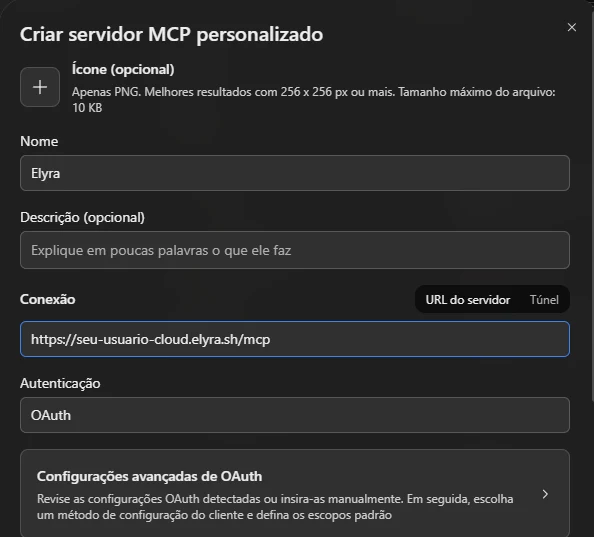
-
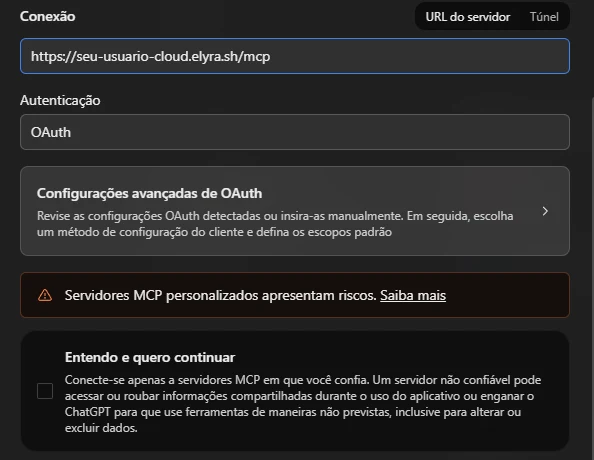
Marque Entendo e quero continuar, crie o servidor e conclua o login (veja O login e o consentimento).
-
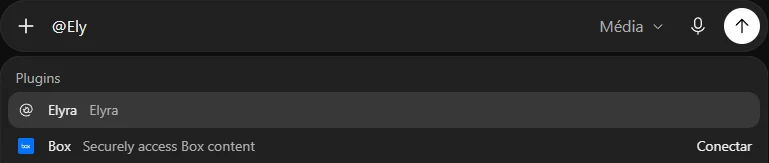
O Elyra aparece em Instalados. Para usá-lo numa conversa, digite
@na caixa de mensagem e escolha Elyra, ou toque em Testar no chat na página do plugin.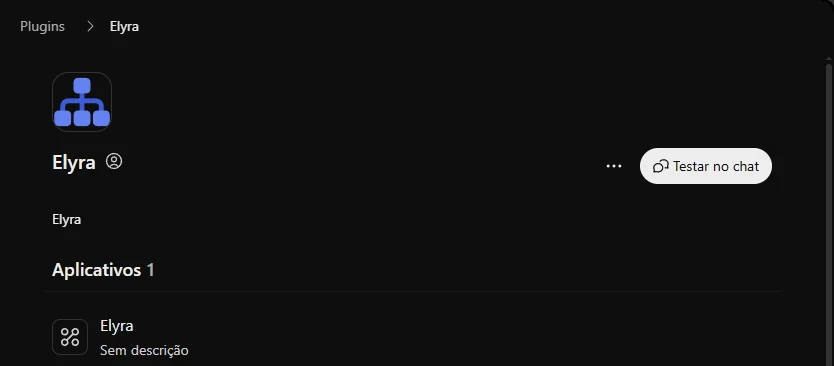
Claude (claude.ai e app Desktop)
-
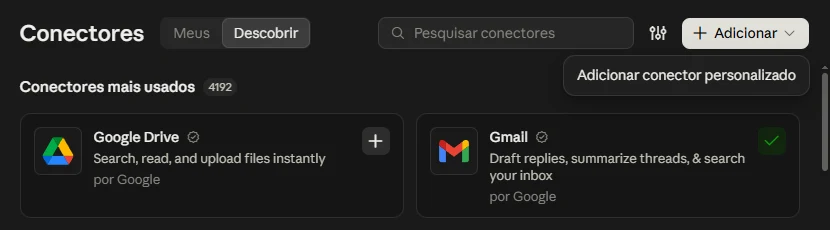
Abra Configurações → Conectores (em Personalização).
-
Toque em Adicionar → Adicionar conector personalizado.
-
Dê um nome (por exemplo,
Elyra), cole o endereço em URL do servidor MCP e toque em Continuar.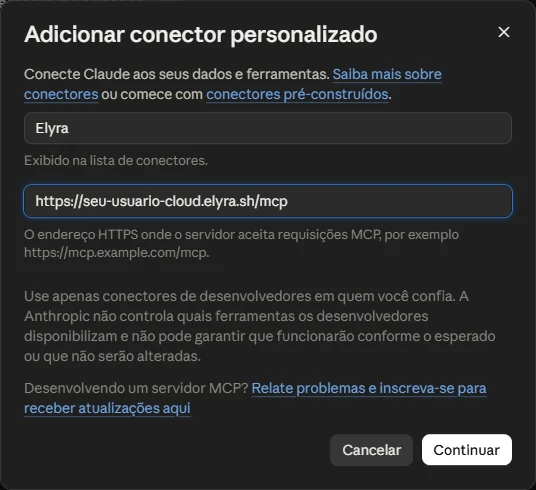
-
Conclua o login quando a página abrir. Na conversa, ligue o conector no botão + da caixa de mensagem.
Claude Code
claude mcp add --transport http elyra https://<seu-usuário>-cloud.elyra.sh/mcpDentro do Claude Code, rode /mcp, escolha elyra e autentique pelo navegador.
Codex CLI e outros clientes
Qualquer cliente MCP com suporte a HTTP e OAuth serve: cadastre o endereço e conclua o login. No Codex CLI, o servidor entra como MCP remoto no arquivo de configuração do Codex; veja a documentação da versão que você usa para a sintaxe exata.
O login e o consentimento
- O app abre uma página do seu Cloud pedindo que você entre.
- Entre com a conta Elyra (a mesma do acesso pelo navegador, com o código enviado por e-mail).
- A página mostra qual app quer se conectar e o que ele poderá fazer. Toque em Permitir só se foi você quem iniciou a conexão.
- O app volta conectado. O acesso é renovado sozinho por até 30 dias; depois disso, o app pede o login de novo.
Só o dono da licença consegue aprovar uma conexão.
O que o agente consegue fazer
| Ferramenta | O que faz |
|---|---|
shell |
Roda um comando no computador, como o seu usuário. Devolve o código de saída, a saída e os erros. Tem limite de tempo (2 minutos por padrão, no máximo 10). Processos deixados em segundo plano continuam rodando, mas a saída deles não volta. |
elyra |
Roda um comando da CLI do Elyra: projetos, workspaces, terminais, cartões do Canvas. |
screenshot |
Tira uma captura do próprio Elyra e devolve a imagem, para o agente mostrar a você o que ele exibe: o app (a janela aberta ou, sem janela, a interface montada na hora; é o padrão) ou a tela do computador. Responde com erro claro se o computador não tem tela. |
browser_screenshot |
Tira uma captura de uma página do navegador embutido do Elyra: a aba ativa, um cartão ou uma aba pelo id, só a parte visível ou a página inteira. |
read_file |
Lê um arquivo de texto, com números de linha, em páginas. |
write_file |
Cria ou substitui um arquivo. |
edit_file |
Troca um trecho exato de um arquivo. |
list_dir |
Lista uma pasta, com tipo e tamanho. |
search |
Procura um texto ou expressão regular nos arquivos. Sem o ripgrep instalado, procura o texto literal e avisa na resposta. |
list_skills |
Lista as skills do Elyra (manuais da CLI: orquestração, Canvas, navegador, emulador, documentação), com descrição e arquivos de referência. |
read_skill |
Lê uma skill (o SKILL.md) ou um arquivo de referência dentro dela. O agente deve ler a skill elyra antes de usar a ferramenta elyra. |
As duas ferramentas de captura devolvem uma imagem leve (até 1280 px de largura e cerca de 300 KB) junto com um link público para abri-la, válido por 5 minutos (o da tela do computador abre uma vez só), para os clientes que cortam resultados grandes; format escolhe só a imagem, só o link ou os dois. Para ver o Elyra ou uma página, o agente deve usar essas ferramentas, não os comandos screenshot e browser screenshot da CLI.
Caminhos relativos partem da sua pasta pessoal.
Segurança
- O app conectado age como você naquele computador. Ele roda comandos e lê e escreve arquivos com as suas permissões, sem pedir confirmação a cada passo.
- Conecte só apps em que você confia, e leia na página de consentimento o nome do app antes de permitir.
- Revogue quando não precisar mais: em Ajustes → Elyra Cloud → Apps conectados, toque em Revogar ao lado do app. O acesso dele cai na hora.
- O link de uma captura é público por 5 minutos. Quem tiver o link consegue abrir a imagem nesse prazo, sem login. O da tela inteira do computador abre uma única vez. Se a imagem pode mostrar algo sensível, peça o
formatsó com a imagem. - Desconectar o computador do Cloud derruba todas as conexões de uma vez.
- Cada conexão aparece na lista com o nome do app, para você saber quem tem acesso.
Veja também Segurança e dados do Elyra Cloud e Resolver problemas do Cloud.