

Conectar agentes externos por MCP
Usa ChatGPT, Claude u otro agente compatible con MCP para trabajar en el computador de tu Cloud, mediante la dirección del Cloud.
Además del navegador y de otro Elyra, tu Cloud acepta agentes externos: ChatGPT, Claude, Claude Code y cualquier cliente que hable MCP (Model Context Protocol) por HTTP con inicio de sesión OAuth. Una vez conectado, el agente trabaja en el computador que es tu Cloud, con terminal, archivos y la CLI de Elyra.
Quién puede usarlo ahora
Hasta el 9 de octubre de 2026, el Cloud está abierto solo al plan Founder. Con el Cloud apagado, la dirección de abajo no responde.
La dirección
Con el Cloud encendido, la dirección del conector es la de tu Cloud más /mcp:
https://<tu-usuario>-cloud.elyra.sh/mcpCópiala en Ajustes → Elyra Cloud → Apps conectadas, con el botón Copiar.
Conectar
En todas las apps el camino es el mismo: registrar la dirección como conector y, cuando la app abra la página de inicio de sesión, entrar con la cuenta Elyra y aprobar.
Las capturas muestran la interfaz en portugués; los pasos son los mismos en cualquier idioma.
ChatGPT
-
Abre Configuración → Plugins y elige Explorar catálogo.
-
En Añadir, elige Crear servidor MCP personalizado.
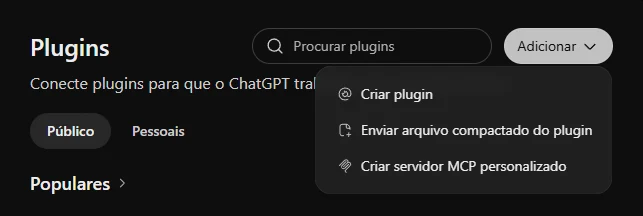
-
Ponle un nombre (por ejemplo,
Elyra), deja URL del servidor seleccionado en Conexión y pega la direcciónhttps://<tu-usuario>-cloud.elyra.sh/mcp. La Autenticación queda en OAuth.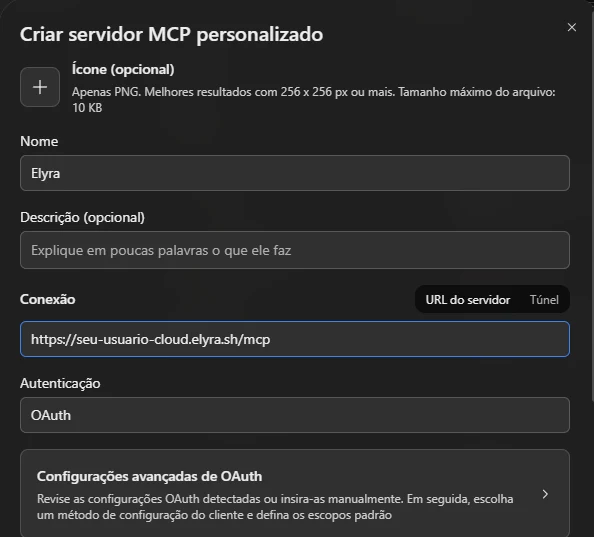
-
Marca la casilla que confirma que entiendes los riesgos, crea el servidor y termina el inicio de sesión (consulta Inicio de sesión y consentimiento).
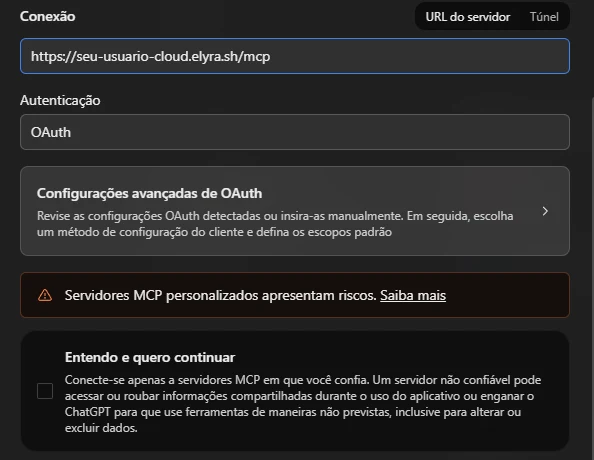
-
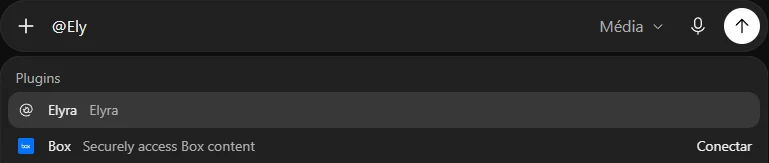
Elyra aparece en Instalados. Para usarlo en una conversación, escribe
@en el cuadro de mensaje y elige Elyra, o elige Probar en el chat en la página del plugin.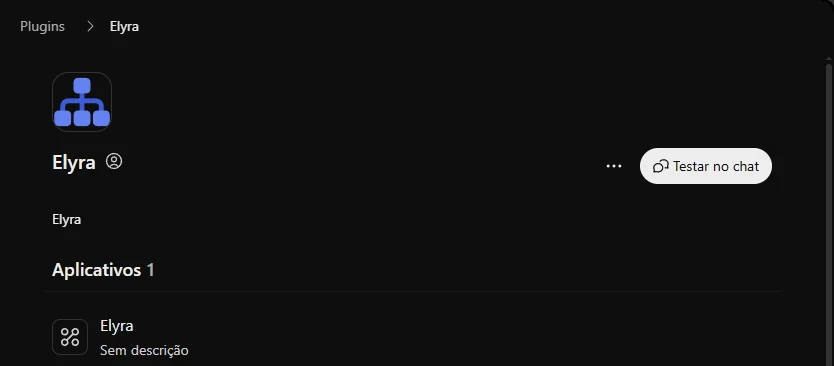
Claude (claude.ai y app de escritorio)
-
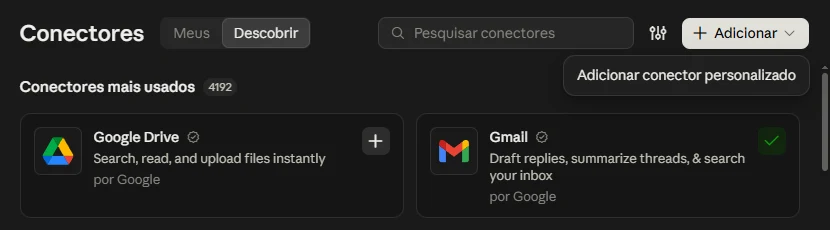
Abre Configuración → Conectores (en Personalización).
-
Elige Añadir → Añadir conector personalizado.
-
Ponle un nombre (por ejemplo,
Elyra), pega la dirección en el campo de URL del servidor MCP y elige Continuar.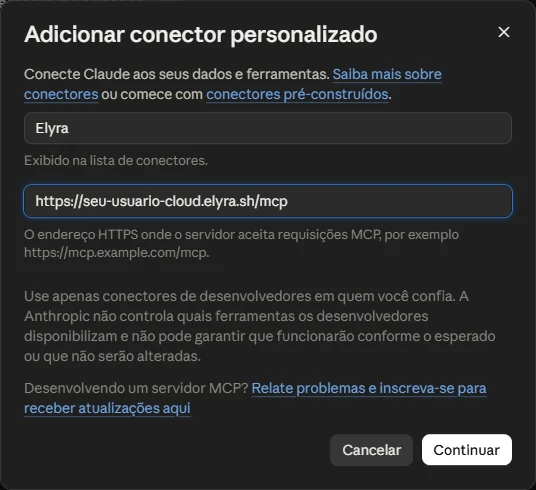
-
Termina el inicio de sesión cuando se abra la página. En la conversación, activa el conector con el botón + del cuadro de mensaje.
Claude Code
claude mcp add --transport http elyra https://<tu-usuario>-cloud.elyra.sh/mcpDentro de Claude Code, ejecuta /mcp, elige elyra y autentica en el navegador.
Codex CLI y otros clientes
Sirve cualquier cliente MCP con soporte de HTTP y OAuth: registra la dirección y termina el inicio de sesión. En Codex CLI, el servidor se añade como MCP remoto en el archivo de configuración de Codex; revisa la documentación de tu versión para la sintaxis exacta.
Inicio de sesión y consentimiento
- La app abre una página de tu Cloud pidiendo que inicies sesión.
- Entra con la cuenta Elyra (la misma del acceso por navegador, con el código enviado por correo).
- La página muestra qué app quiere conectarse y qué podrá hacer. Toca Permitir solo si fuiste tú quien inició la conexión.
- La app vuelve conectada. El acceso se renueva solo por hasta 30 días; después, la app pide iniciar sesión de nuevo.
Solo el dueño de la licencia puede aprobar una conexión.
Qué puede hacer el agente
| Herramienta | Qué hace |
|---|---|
shell |
Ejecuta un comando en el computador, como tu usuario. Devuelve el código de salida, la salida y los errores. Tiene límite de tiempo (2 minutos por defecto, 10 como máximo). Los procesos que quedan en segundo plano siguen ejecutándose, pero su salida no vuelve. |
elyra |
Ejecuta un comando de la CLI de Elyra: proyectos, workspaces, terminales, tarjetas del Canvas. |
screenshot |
Toma una captura del propio Elyra y devuelve la imagen, para que el agente le muestre lo que exhibe: la app (la ventana abierta o, sin ventana, la interfaz montada al momento; es lo predeterminado) o la pantalla del equipo. Responde con un error claro si el equipo no tiene pantalla. |
browser_screenshot |
Toma una captura de una página del navegador integrado de Elyra: la pestaña activa, una tarjeta o una pestaña por su id, solo la parte visible o la página completa. |
read_file |
Lee un archivo de texto, con números de línea, por páginas. |
write_file |
Crea o reemplaza un archivo. |
edit_file |
Cambia un fragmento exacto de un archivo. |
list_dir |
Lista una carpeta, con tipo y tamaño. |
search |
Busca un texto o expresión regular en los archivos. Sin ripgrep instalado busca el texto literal y lo avisa en la respuesta. |
list_skills |
Lista las skills de Elyra (manuales de la CLI: orquestación, Canvas, navegador, emulador, documentación), con descripción y archivos de referencia. |
read_skill |
Lee una skill (su SKILL.md) o un archivo de referencia dentro de ella. El agente debe leer la skill elyra antes de usar la herramienta elyra. |
Las dos herramientas de captura devuelven una imagen liviana (hasta 1280 px de ancho y unos 300 KB) junto con un enlace público para abrirla, válido por 5 minutos (el de la pantalla completa del equipo se abre una sola vez), para los clientes que cortan resultados grandes; format elige solo la imagen, solo el enlace o ambos. Para ver Elyra o una página, el agente debe usar estas herramientas, no los comandos screenshot y browser screenshot de la CLI.
Las rutas relativas parten de tu carpeta personal.
Seguridad
- La app conectada actúa como tú en ese computador. Ejecuta comandos y lee y escribe archivos con tus permisos, sin pedir confirmación en cada paso.
- Conecta solo apps en las que confías, y lee el nombre de la app en la página de consentimiento antes de permitir.
- Revoca cuando ya no la necesites: en Ajustes → Elyra Cloud → Apps conectadas, toca Revocar junto a la app. Su acceso termina al instante.
- El enlace de una captura es público por 5 minutos. Quien tenga el enlace puede abrir la imagen en ese plazo, sin iniciar sesión. El de la pantalla completa del equipo se abre una sola vez. Si la imagen puede mostrar algo sensible, pida
formatsolo con la imagen. - Desconectar el computador del Cloud derriba todas las conexiones de una vez.
- Cada conexión aparece en la lista con el nombre de la app, para que sepas quién tiene acceso.
Consulta también Seguridad y datos de Elyra Cloud y Resolver problemas del Cloud.