

Crear una automatización
Elige el disparador, el proyecto, el workspace y la cadena de acciones; usa la verificación previa para no gastar trabajo en vano.
Antes de empezar
- Un proyecto en la app, con el repositorio en el que trabajará la automatización.
- Si hay un agente en la cadena, el agente instalado y con sesión iniciada.
- Claridad sobre cuándo se dispara y qué hace. Una petición vaga que se ejecuta cada hora produce una hora de trabajo vago por hora.
Paso a paso
- Abre Automatizaciones y usa Crear automatización (o Crear desde cero, en la pantalla vacía). La pantalla vacía también ofrece tres modelos listos: Revisar PRs por la mañana, Tests en cada commit y Avisar cuando el agente se detenga.
- Ponle un nombre a la automatización.
- En la frase, elige cuando esto ocurra: el disparador. Cada disparador abre sus propios campos. Mira Disparadores.
- Confirma en (proyecto) y en (workspace): dónde se ejecutan las acciones. Mira Dónde se ejecuta.
- Elige haz esto: la primera acción. Para encadenar más, usa una acción más. Mira Acciones.
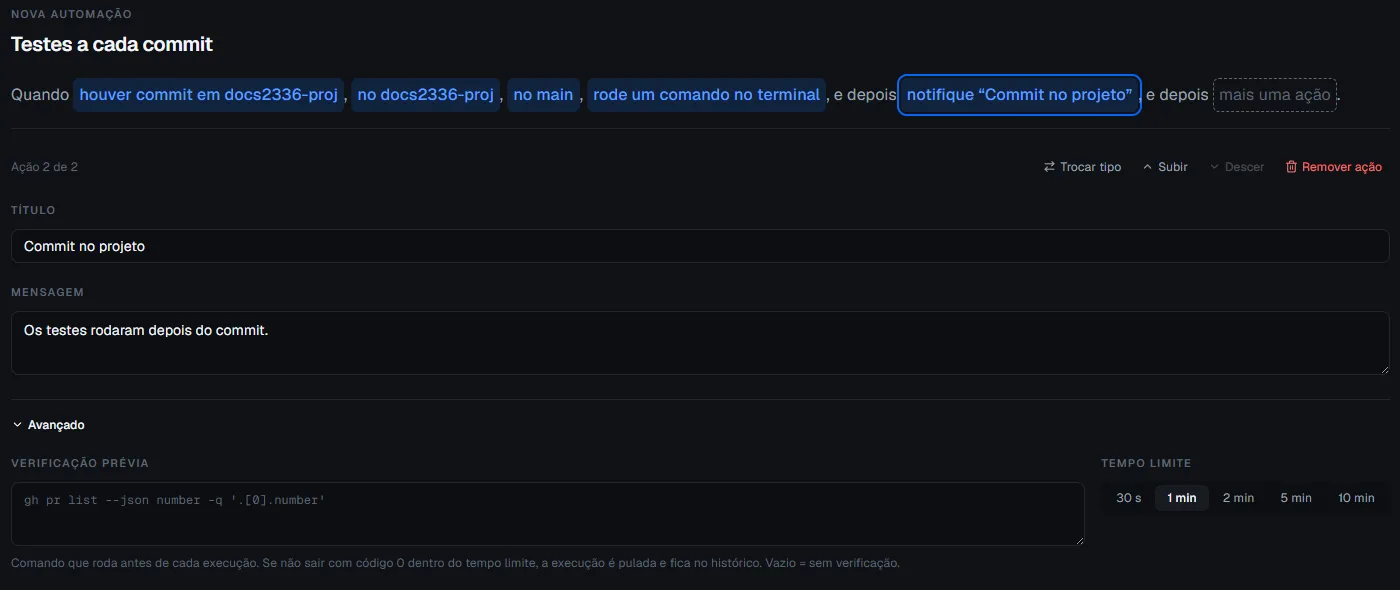
- Si quieres, abre Avanzado y define la verificación previa.
- Crear automatización.
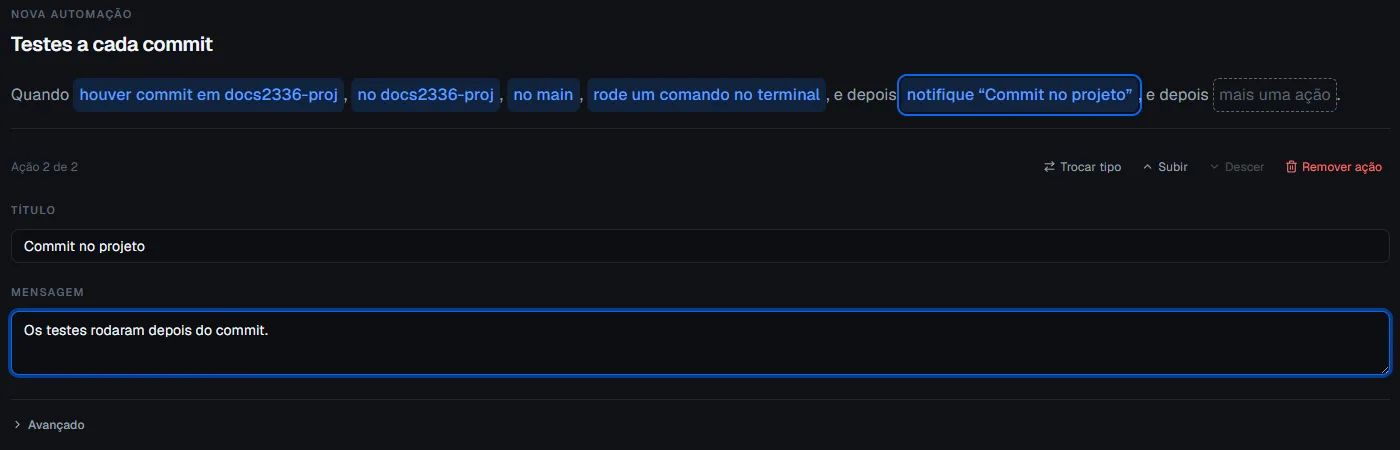
Mientras la frase está incompleta, la barra de abajo dice lo que falta (“Elige cuándo se dispara la automatización.”, “Escribe el comando.”) y el botón no guarda.
Dónde se ejecuta
La frase tiene dos piezas de lugar:
- en (proyecto): el proyecto de la automatización.
- en (workspace) o en un workspace nuevo: el workspace en el que se ejecutan las acciones.
| Elección | Qué pasa |
|---|---|
| Uno existente | El trabajo ocurre en esa carpeta, con lo que ya hay en ella |
| Uno nuevo en cada ejecución | Cada ronda nace en un workspace nuevo, creado a partir de una branch (“Crear a partir de”; por defecto, la del proyecto) |
Crear un workspace por ejecución aísla las rondas entre sí, y consume recursos cada vez: disco para el workspace, tiempo para preparar el entorno. Hay una opción para ejecutar la preparación del proyecto en cada workspace nuevo. Úsala cuando lo importante sean rondas independientes.
Si la acción es Agente en un workspace y el workspace es uno existente, también eliges la sesión del agente:
- Nueva en cada ejecución: cada ronda empieza limpia. Es lo más predecible: nada de una ronda contamina a la siguiente.
- Reutilizar la anterior: las próximas ejecuciones van a la sesión anterior de esta automatización; si ya no existe, Elyra abre una nueva. Tiene sentido para trabajo con continuidad, como una revisión que evoluciona.
Verificación previa
En Avanzado, la verificación previa es un comando que se ejecuta antes de cada ejecución:
- Termina con código 0 dentro del tiempo límite: la ejecución ocurre.
- Cualquier otra salida, o agotar el tiempo: la ejecución se omite y queda en el historial como “Omitida por la verificación previa”.
El tiempo límite se elige entre 30 s, 1 min, 2 min, 5 min y 10 min. Vacío, no hay verificación.
Es la forma de que la automatización no gaste trabajo cuando no hay nada que hacer. Por ejemplo, un comando que lista los pull requests abiertos y falla cuando no hay ninguno.
Desactivada desde el principio
Para dejar la automatización lista sin que se ejecute, créala y después desactiva el interruptor. El estado queda guardado y nada se ejecuta hasta que la actives.
Por la línea de comandos
elyra automations create --name "Revisión diaria" --trigger daily \ --prompt "Revisa los cambios abiertos y resume" --provider codexPara disparadores que no son un horario y para cadenas de acciones, usa --trigger-json y --actions. Mira
Disparadores, Acciones y el
paso a paso del webhook.
Alcance y límites
- La automatización se ejecuta sin que la mires. Antes de activar una, confirma qué pueden hacer el agente o el comando en ese proyecto: actúan con los permisos que tienen.
- La verificación previa decide, no corrige. Omite la ronda; no arregla el entorno.
- Un workspace por ejecución tiene un costo recurrente. En intervalos cortos, eso se vuelve disco y tiempo.
- El comando en el terminal todavía no se ejecuta en un proyecto remoto (SSH). El editor lo rechaza y pide otra acción o un proyecto local.