

Acciones de las automatizaciones
La cadena de acciones que se ejecuta después del disparador: comando, nota, petición a un agente, agente nuevo en el Canvas, conversación y notificación.
Traducción asistida por IA · idioma: ES · fuente: pt-br/fluxos/automacoes-acoes.md · fuenteHash: sha256:4f5aec5108f60088c33aa72c1571de2ddc520604af01419b596717e0aec93b9e · revisión humana pendiente.
Después del disparador, la automatización ejecuta una cadena de acciones, en orden. Usa haz esto para la primera y una acción más para encadenar otras. Cada acción tiene Cambiar tipo, Subir, Bajar y Quitar acción.
La cadena se detiene en el primer fallo. Si la acción 2 falla, la 3 no se ejecuta, y el historial dice en qué acción se detuvo (“Falló en la acción 2”).
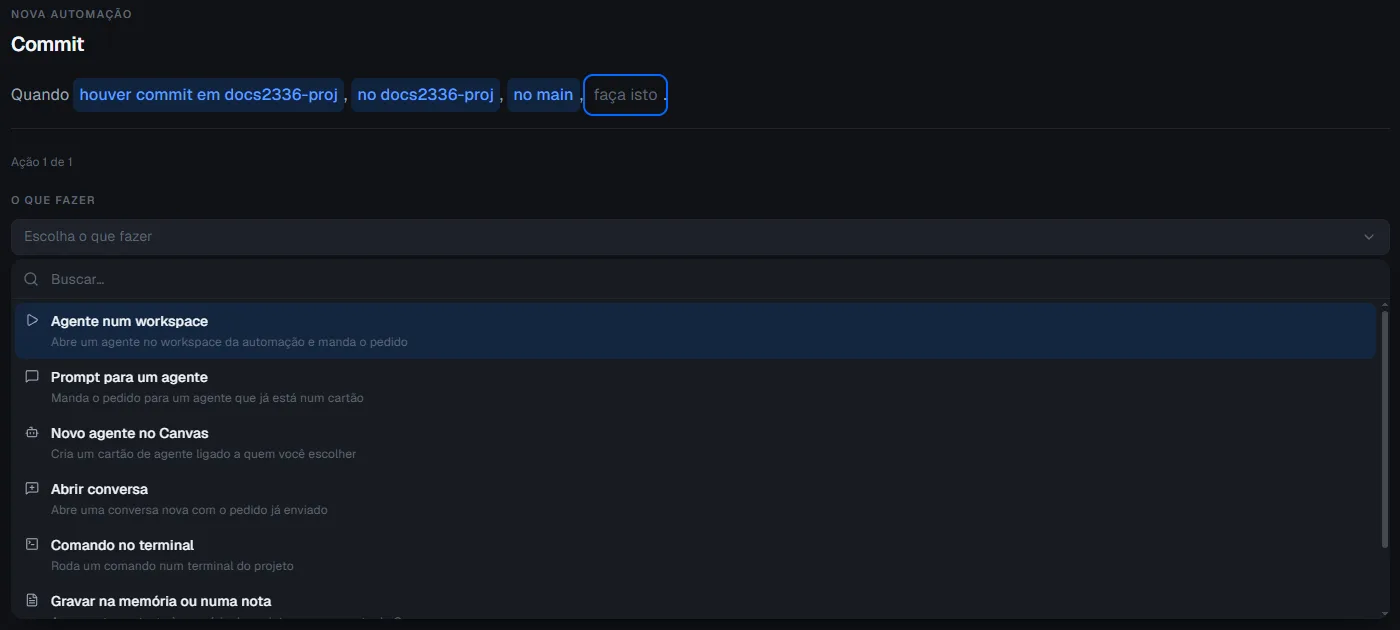
Comando en el terminal
Ejecuta un comando en un terminal del workspace de la automatización.
- Comando: el texto que recibe el terminal, como
pnpm test. - El comando tiene 300 segundos para terminar. Si se pasa, la acción falla con “El comando superó el tiempo límite”. Una salida distinta de cero también hace fallar la acción (“El comando terminó con código N”).
- Todavía no se ejecuta en un proyecto remoto (SSH). El editor lo rechaza y pide otra acción o un proyecto local.
Guardar en la memoria o en una nota
Añade un texto al final de una nota del Canvas del proyecto. Elige Guardar en, Nota del Canvas, la nota y el texto. Si el proyecto no tiene notas, crea una en el Canvas y vuelve.
Guardar en la memoria del proyecto todavía no está disponible para las automatizaciones: la acción falla y el historial lo dice.
Prompt para un agente
Envía una petición a un agente que ya está en una tarjeta. Elyra escribe el texto de la petición en el terminal de la tarjeta y lo envía con Enter, como si lo hubieras escrito tú.
- Elige el agente (una tarjeta del proyecto) y el texto en Qué pide. El texto acepta skills, rutas de archivo y comandos, como el compositor.
- La tarjeta debe existir y tener una sesión activa. Si no, la acción falla (“La tarjeta no tiene sesión activa en este momento.”).
- Si no hay ninguna tarjeta de agente en el proyecto, crea una en el Canvas y vuelve.
Agente nuevo en el Canvas
Crea una tarjeta de agente en el Canvas, conectada a una tarjeta que eliges (Conectado a), y envía la petición inicial.
- Agente: qué agente abrir.
- Abrir como: Terminal o Conversación. Prefiere Terminal: la conversación de este agente todavía es experimental, y con Conversación la ejecución falla si la función no está activada en Ajustes > Experimental.
- La tarjeta de origen debe seguir existiendo (“La tarjeta de origen ya no existe.”).
Abrir conversación
Abre una conversación nueva (la pantalla de Conversación) con la petición ya enviada. Elige el agente.
Agente en un workspace
Es la acción “ejecuta el agente en mi proyecto”: abre un agente en el workspace de la automatización y envía la petición. Es la que más se parece a lo que las automatizaciones siempre hicieron.
- Agente y Qué pide.
- Dónde se ejecuta viene de la frase: el workspace elegido, o uno nuevo en cada ejecución.
- Con un workspace existente, la sesión del agente puede ser Nueva en cada ejecución o Reutilizar la anterior.
- Con un workspace nuevo en cada ejecución, elige Crear a partir de una branch (la branch base). El valor por defecto es la del proyecto. También hay la opción de ejecutar la preparación del proyecto en el workspace nuevo.
Notificación
Muestra una notificación del sistema, con título y mensaje.
Qué acción elegir
| Quiero… | Usa |
|---|---|
| Ejecutar tests o un script | Comando en el terminal |
| Que un agente trabaje en el proyecto | Agente en un workspace |
| Hablar con un agente que ya está abierto | Prompt para un agente |
| Un agente nuevo en el Canvas, visible y conectado a otra tarjeta | Agente nuevo en el Canvas |
| Dejar un registro | Guardar en la memoria o en una nota |
| Que me avisen | Notificación |
Ejemplo: probar y avisar
- Cuando: Git del proyecto, evento commit.
- Acción 1: Comando en el terminal,
pnpm test. - Acción 2: Notificación, título “Tests terminados”.
Si los tests fallan, la acción 1 falla, la notificación no se muestra y el historial dice “Falló en la acción 1”.
Servidor sin ventana
En el servidor de Elyra Cloud, que funciona sin ventana, la cadena se ejecuta igual, pero dos acciones no tienen dónde aparecer: Notificación (“Las notificaciones no están disponibles en un servidor sin ventana”) y Abrir conversación (“La conversación no está disponible en un servidor sin ventana”). Guardar en la memoria también sigue sin estar disponible. Mira Webhook, GitHub y GitLab.
Por la línea de comandos
Las acciones van en --actions, una lista JSON con una o más acciones, en orden. Cada acción tiene un kind:
kind |
Campos |
|---|---|
run-terminal-command |
command; opcionales workspaceId, timeoutSeconds |
write-memory-or-note |
target (note o memory), content; opcional noteId |
prompt-existing-agent |
cardId, prompt |
create-canvas-agent |
parentCardId, initialPrompt, agentId; opcional surface (terminal o chat) |
open-conversation |
opcionales provider, initialPrompt |
notify |
title, body |
create-work-item |
columnId, title; opcional description |
move-work-item |
itemId, toColumnId; opcional toIndex (índice desde 0) |
update-work-item |
itemId y al menos uno entre title, description, assignee ({agentId,displayName} o null para quitarlo) |
create-work-column |
label |
rename-work-column |
columnId, label |
move-work-column |
columnId, toIndex (índice desde 0) |
run-agent-in-workspace |
prompt, agentId, workspaceMode (existing o new_per_run); opcionales workspaceId, reuseSession, baseBranch |
Las acciones de tareas y columnas usan el tablero del proyecto de la automatización. Los campos de
la tarea que se omiten no cambian; assignee: null elimina la asignación. En el editor, Mantener actual
conserva al responsable y Sin responsable elimina la asignación.
elyra automations create --name "Tests en cada commit" \ --trigger daily --prompt "Tests en cada commit" --provider codex --repo mi-proyecto \ --trigger-json '{"kind":"git-local","repoId":"mi-proyecto","events":["commit"]}' \ --actions '[{"kind":"run-terminal-command","command":"pnpm test"},{"kind":"notify","title":"Tests","body":"Terminaron"}]'Al editar con elyra automations edit, --actions reemplaza la cadena entera.